
使用Windows的話 多少會遇到想要刪除資料夾的時候 跳出警告視窗寫著
" Thumbs.db 使用中 無法刪除 " 雖然可以動用 Unlocker 移除 或是在重新登入後移除
但... 我就是討厭這功能 怎麼關掉啦
Step1:
[ Win ] + [ R ] 或是 [ 開始功能表 ] → [ 執行 ]
使用Windows的話 多少會遇到想要刪除資料夾的時候 跳出警告視窗寫著
" Thumbs.db 使用中 無法刪除 " 雖然可以動用 Unlocker 移除 或是在重新登入後移除
但... 我就是討厭這功能 怎麼關掉啦
Step1:
[ Win ] + [ R ] 或是 [ 開始功能表 ] → [ 執行 ]

沒有人喜歡看落落長的介紹文吧? 直接先來個截圖囉~
在開始之前,你必須了解:備份「不等於」搬家。兩者是不一樣的。
「備份」僅是將個人相片下載回自己的電腦,不做任何後續動作。
而「搬家」則是直接將相片轉移至另一個系統服務商,中間並不會經過自己電腦。
雖然同樣都有備份的效果,但是兩者的訴求是完全不同的。僅備份 vs. 僅搬家。

今天在網路看到一個很有意思的數學題目... 題目還特別標記[適合國中小高年級]
不過,我被打敗了... 在看過網友的解答後 才恍然大悟 原來... 就這麼簡單呀
這篇文章後面會附上我的詳解 先自己想想看吧 真的解不出來再往後翻
先附上網路版解答:
歡迎來到「第一次學習 VirtualBox 就上手」系列之擴充(或縮減)磁碟大小
建立了虛擬機器 但是用了一陣子之後卻發現... 糟糕 當初切割的磁碟大小不夠用 怎麼辦?!
看這篇教學就對了 XD
解法1. 砍掉重練 (等於沒說)
解法2. 新增虛擬硬碟給它 可行且操作簡單 但對於檔案管理很不方便
平常用 Linux 習慣用 sha1 或 md5 校驗檔案是否正確下載
今天要校驗檔案時卻發現 CRC / MD5 / sha1 / sha256 等常用的校驗輔助程式都有提供 卻少了CRC32
傷腦筋? 於是想辦法在 Google大神 的協助下找答案
找到了以下兩篇不錯的教學文件:
* Python 計算檔案的 CRC32 驗證碼

2012-02-21 內容文字修飾,避免誤解文字造成操作錯誤
2011-08-03 文章重新編修,補充說明文字
在首次張貼這篇之後 Google搜尋 "WL-520GU 設定教學" 好像都排蠻前面的
不修一下這簡陋的陳年舊文 一直被搜到原本簡陋的舊文章 實在有點不好意思
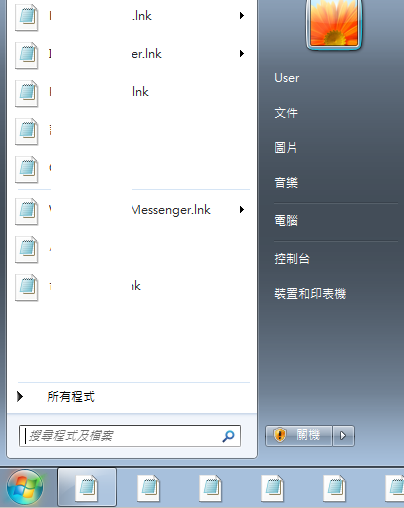
我的電腦怎麼了?程式連結怎麼都呈現奇怪圖示?
別慌張!
其實這只是檔案關聯設定異常所致…
不須重灌!這篇文章教各位如何解決!
※此教學文僅適用於 Windows Vista、Windows 7系統,其餘系統恕不保證可以套用
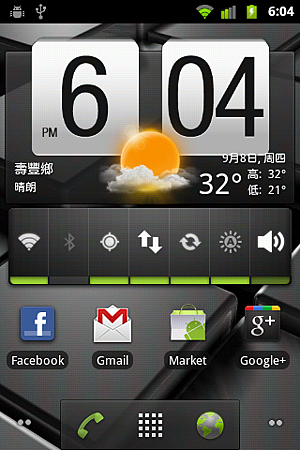
** 在開始閱讀之前 請注意 **
以下操作僅針對 [ HTC Hero 台灣版 ] 可能不適用於其他款示
以下流程彙整網路上教學 加上自己遇到的狀況的解決方法
希望是適合所有 HTC Hero 使用者的最佳解決方案

對於BBS使用者而言 相信你一定聽過一套名為 PCMan 的瀏覽器
不過 PCMan 是它在Windows環境下的名稱
而它在Linux操作環境下有著另一個名稱 叫做 PCman X
如果你是使用桌面環境的Linux系統 你可以透過以下步驟簡單完成安裝
Debain / Ubuntu 使用者

一般而言,電腦安裝完成並完成網路驅動設置後會長上面的示意圖所示
那要如何新增Loopback Adapter呢? 往下看下去吧 :)
* 關於loopback的介紹, 麻煩自己做功課, 這不是這篇的重點
本篇操作環境為Windows作業系統為範例 (Linux安裝完成後預設就已經擁有此裝置囉)
開始吧!!
最後更新: 2016-10-16
現在愈來愈多安裝程式喜歡弄成網路安裝版, 安裝時須連結網路, 例: Skype, Line, etc.
線上安裝檔 (Online Installer)
優點: 可以保證客戶的軟體是最新的版本, 避免客戶取得有漏洞未修正的版本
缺點: 客戶必須在有網路的環境才能安裝, 當網路不穩定時須耗費較多時間下載
![[分享] notepad2-zhTW (繁體中文版)](https://pic.pimg.tw/guessi/1760195883-1538624726-g.png "[分享] notepad2-zhTW (繁體中文版)")
